Integracja z kalendarzem
Synchronizuj Mangose z swoim kalendarzem
Zintegruj swoje zadania z Mangose z zewnętrznymi kalendarzami takimi jak Apple Calendar, Google Calendar i Outlook. Trzymaj swój harmonogram w synchronizacji i nigdy nie przegap terminu.
Jak działa integracja
- Mangose generuje link iCal dla widoku kalendarza w kolekcji.
- Ten link dodajesz do swojej aplikacji kalendarza jako subskrybowany kalendarz.
- Zadania z terminami pojawiają się w kalendarzu i synchronizują się automatycznie.
Jak zintegrować Mangose z kalendarzem
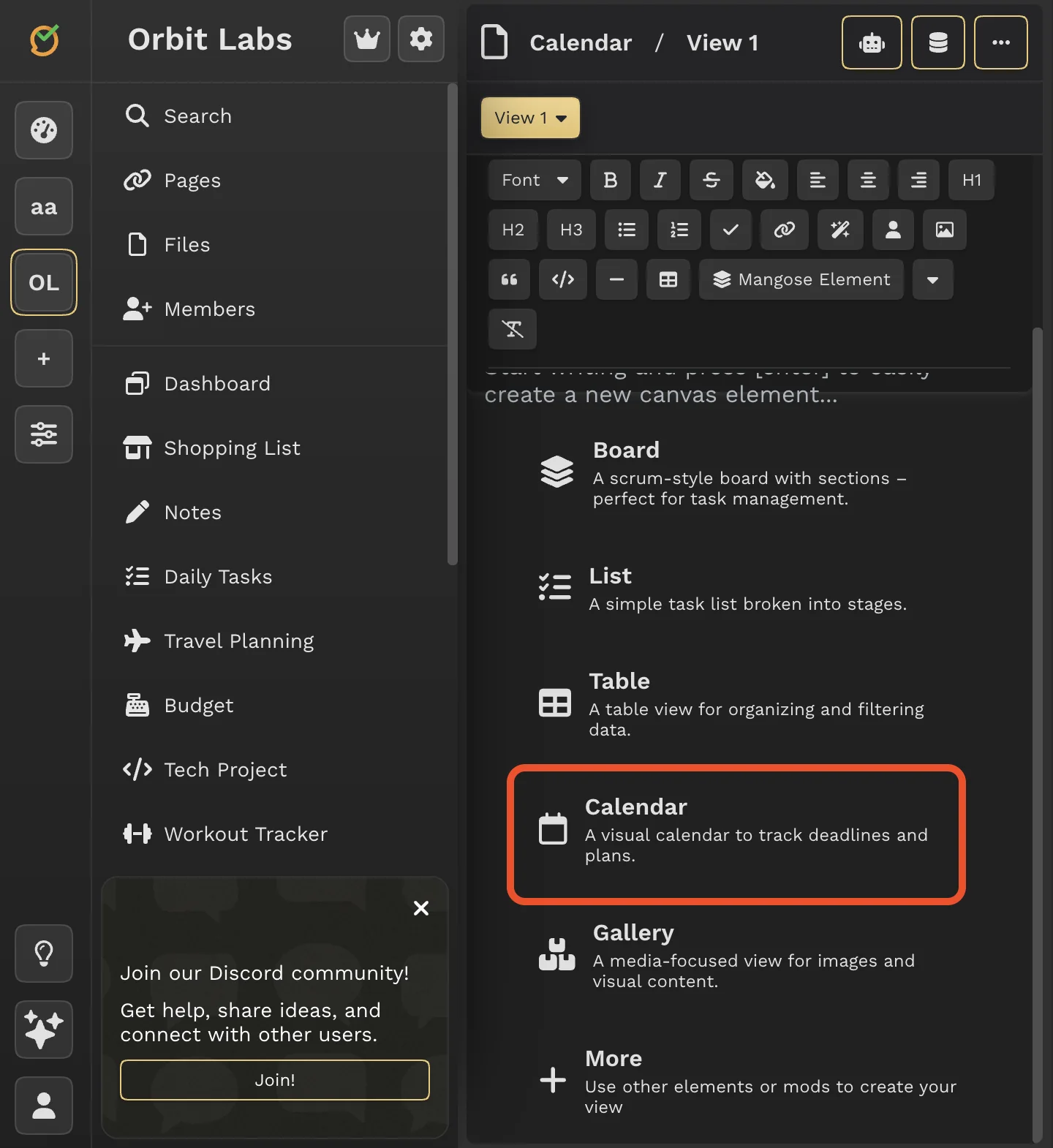
Utwórz widok kalendarza
W Mangose utwórz nowy widok i wybierz 'Kalendarz' jako typ widoku dla swojej kolekcji.
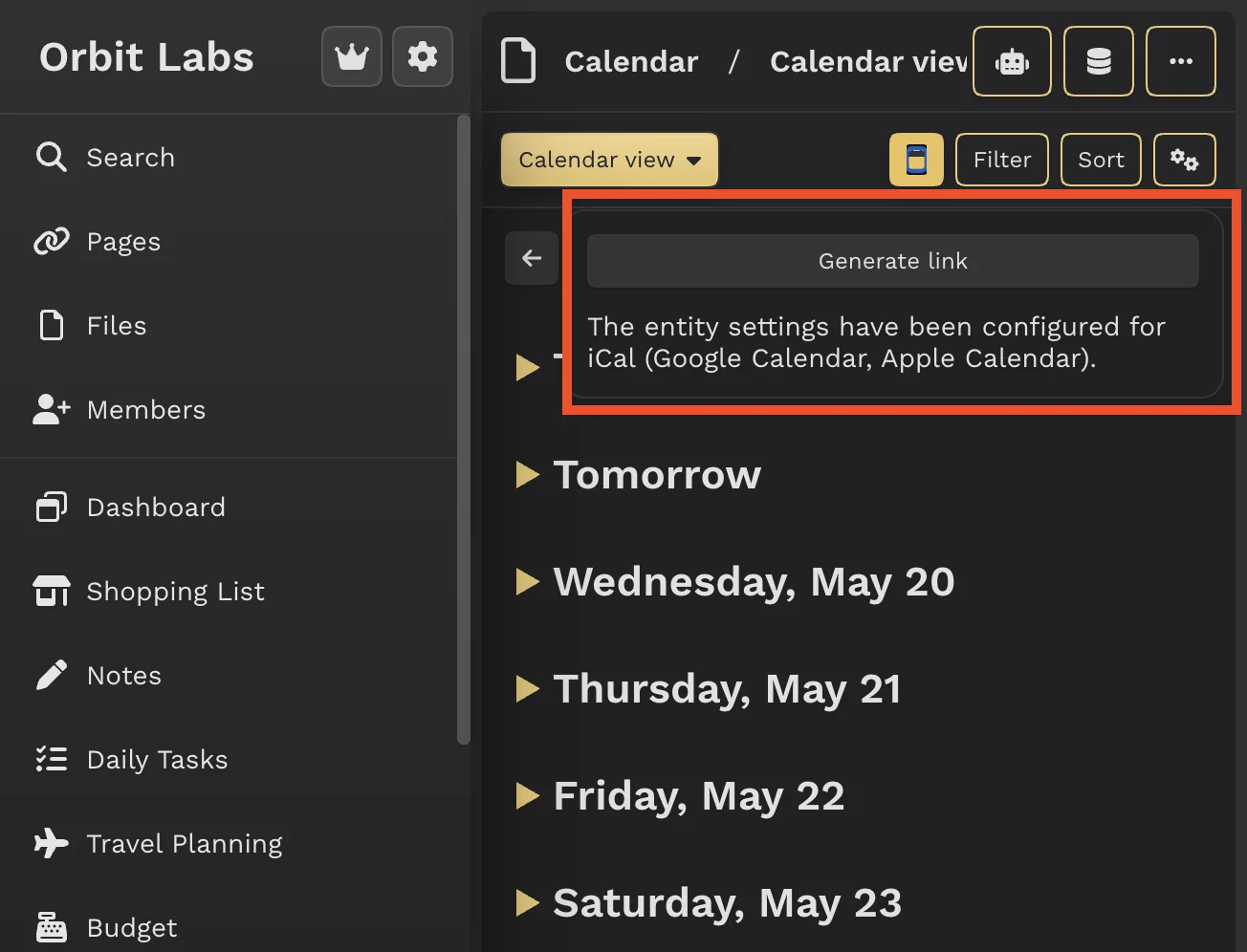
Wygeneruj link iCal
W widoku kalendarza kliknij ikonę kalendarza w górnych kontrolkach, aby wygenerować link synchronizacji iCal.
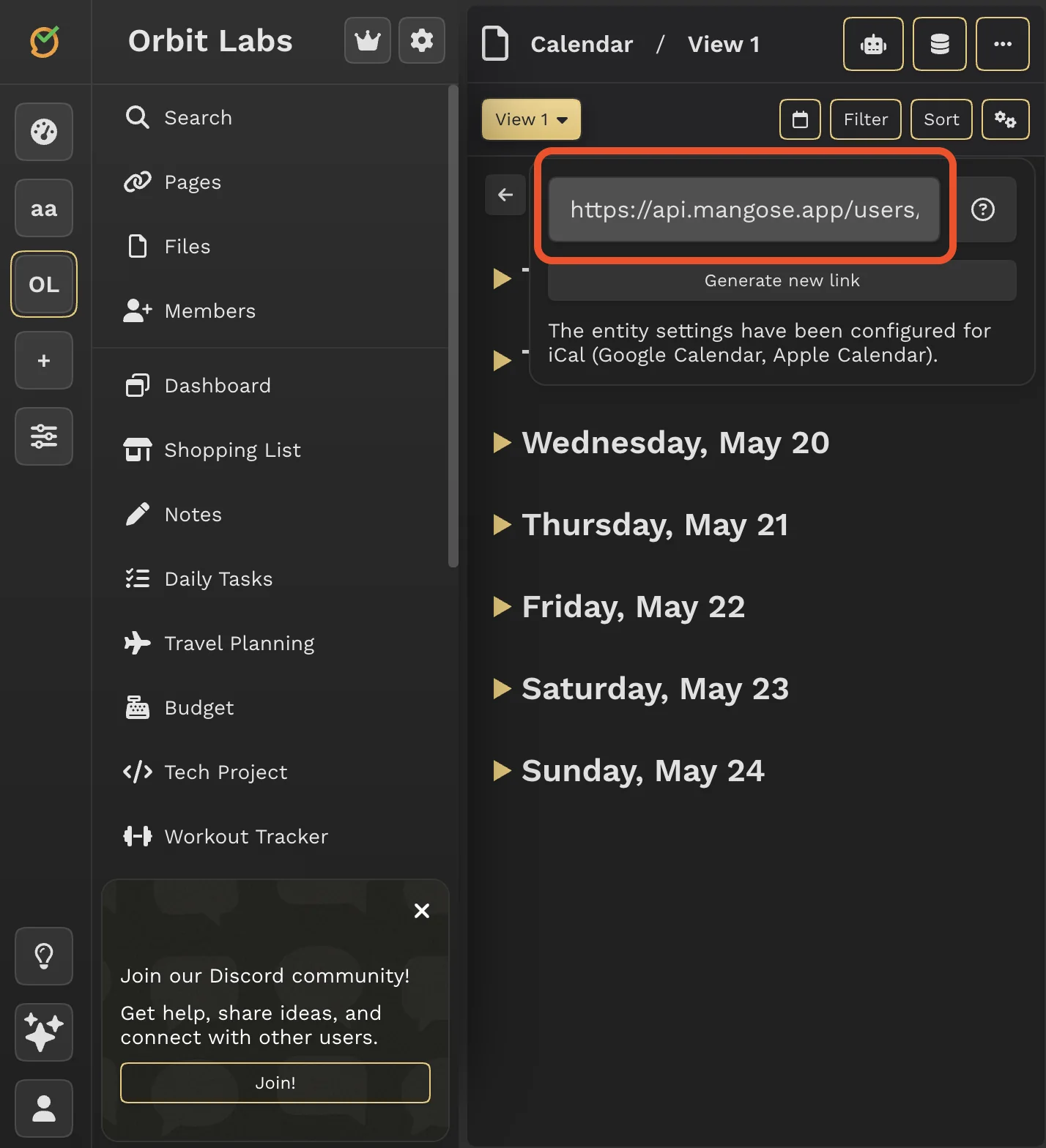
Dodaj do aplikacji kalendarza
Skopiuj wygenerowany link i wklej go do preferowanej aplikacji kalendarza zgodnie z instrukcjami poniżej.
Apple Calendar
Na Macu
- Otwórz aplikację Calendar na swoim Macu.
- Przejdź do File > New Calendar Subscription.
- Wklej URL iCal z Mangose i kliknij Subscribe.
Na iPhone/iPad
- Otwórz aplikację Ustawienia.
- Przewiń w dół i stuknij Calendar > Accounts.
- Stuknij Add Account > Other > Add Subscribed Calendar.
- Wklej URL iCal z Mangose i stuknij Next, następnie Save.
Google Calendar
W przeglądarce
- Otwórz Google Calendar w przeglądarce.
- Po lewej stronie kliknij + obok 'Inne kalendarze' i wybierz 'Z URL'.
- Wklej URL iCal z Mangose i kliknij Dodaj kalendarz.
Na Androidzie
- Otwórz aplikację Google Calendar.
- Stuknij menu (trzy linie) > Ustawienia > Dodaj kalendarz > Z URL.
- Wklej URL iCal z Mangose i stuknij Dodaj.
Na iOS
- Otwórz aplikację Google Calendar.
- Stuknij menu > Ustawienia > Dodaj kalendarz > Z URL.
- Wklej URL iCal z Mangose i stuknij Dodaj.
Outlook
W przeglądarce
- Otwórz Outlook w przeglądarce.
- Kliknij ikonę kalendarza po lewej, następnie kliknij 'Dodaj kalendarz' > 'Subskrybuj z internetu'.
- Wklej URL iCal z Mangose i kliknij Importuj.
Często zadawane pytania
Jak często synchronizuje się kalendarz?
Kalendarz synchronizuje się automatycznie co kilka godzin, w zależności od ustawień odświeżania aplikacji kalendarza.
Czy mogę synchronizować wiele kolekcji?
Tak, możesz wygenerować oddzielne linki iCal dla różnych kolekcji i dodać je jako oddzielne kalendarze.
Czy moje dane są bezpieczne?
Link iCal jest unikalny dla Twojego konta i może być regenerowany w dowolnym momencie. Zadania są udostępniane w formacie tylko do odczytu.