Integración de Calendario
Sincroniza Mangose con tu calendario
Integra tus tareas de Mangose con calendarios externos como Apple Calendar, Google Calendar y Outlook. Mantén tu horario sincronizado y nunca pierdas una fecha límite.
Cómo funciona la integración
- Mangose genera un enlace iCal para la vista de calendario de tu colección.
- Añades ese enlace a tu aplicación de calendario como un calendario suscrito.
- Las tareas con fecha límite aparecen en tu calendario y se sincronizan automáticamente.
Cómo integrar Mangose con tu calendario
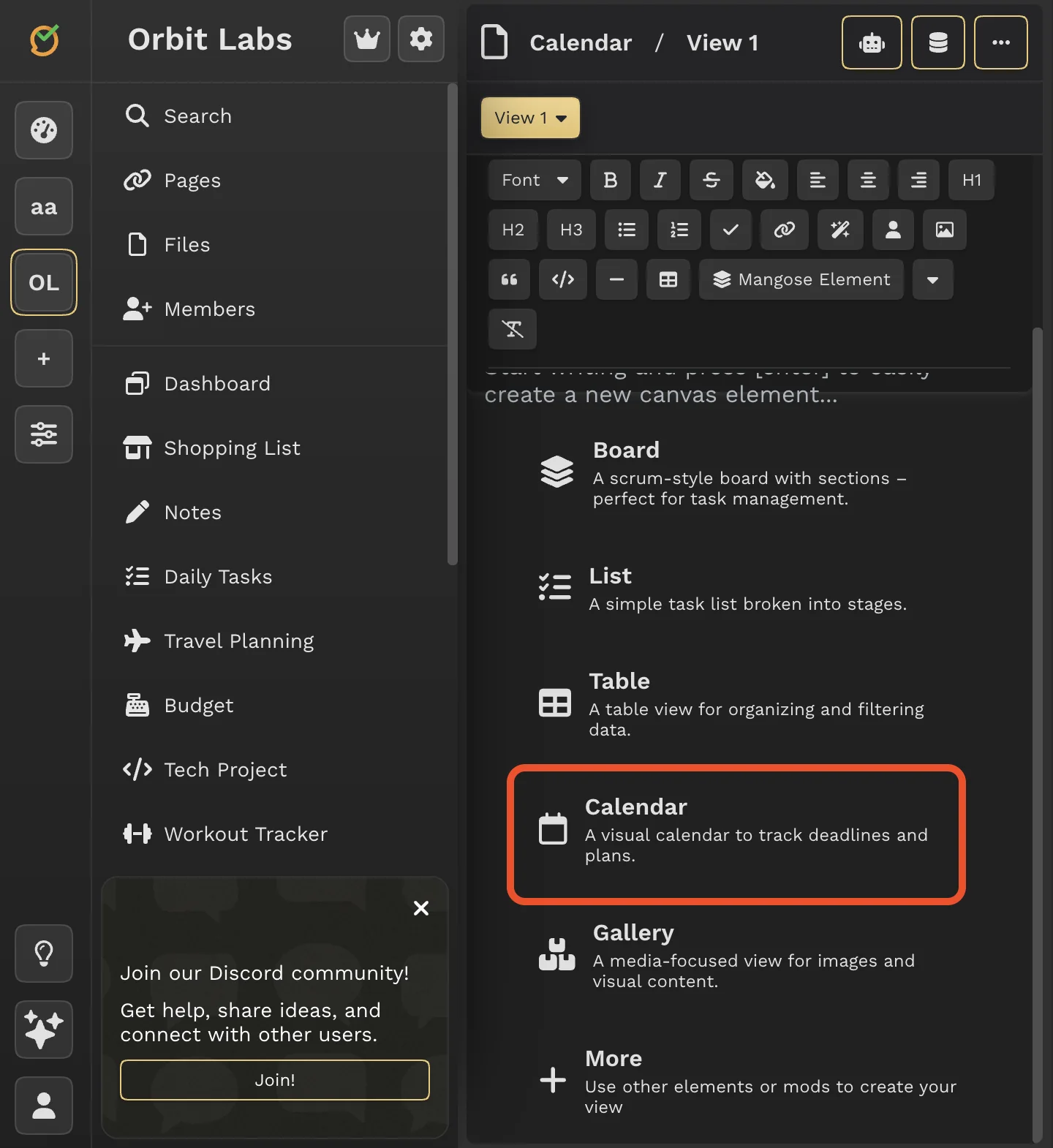
Crea una vista de calendario
En Mangose, crea una nueva vista y selecciona 'Calendario' como tipo de vista para tu colección.
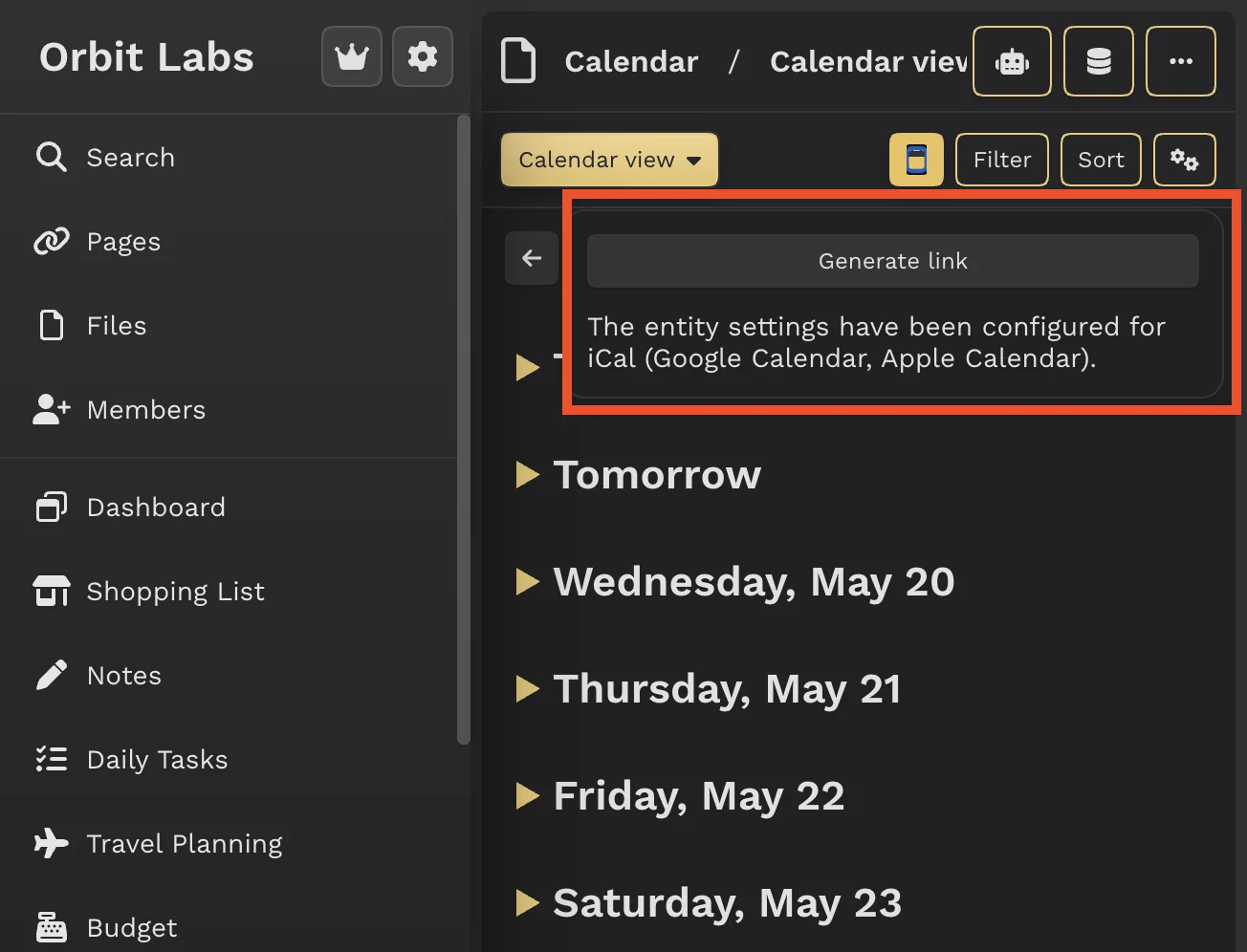
Genera el enlace iCal
En la vista de calendario, haz clic en el icono de calendario en los controles superiores para generar un enlace de sincronización iCal.
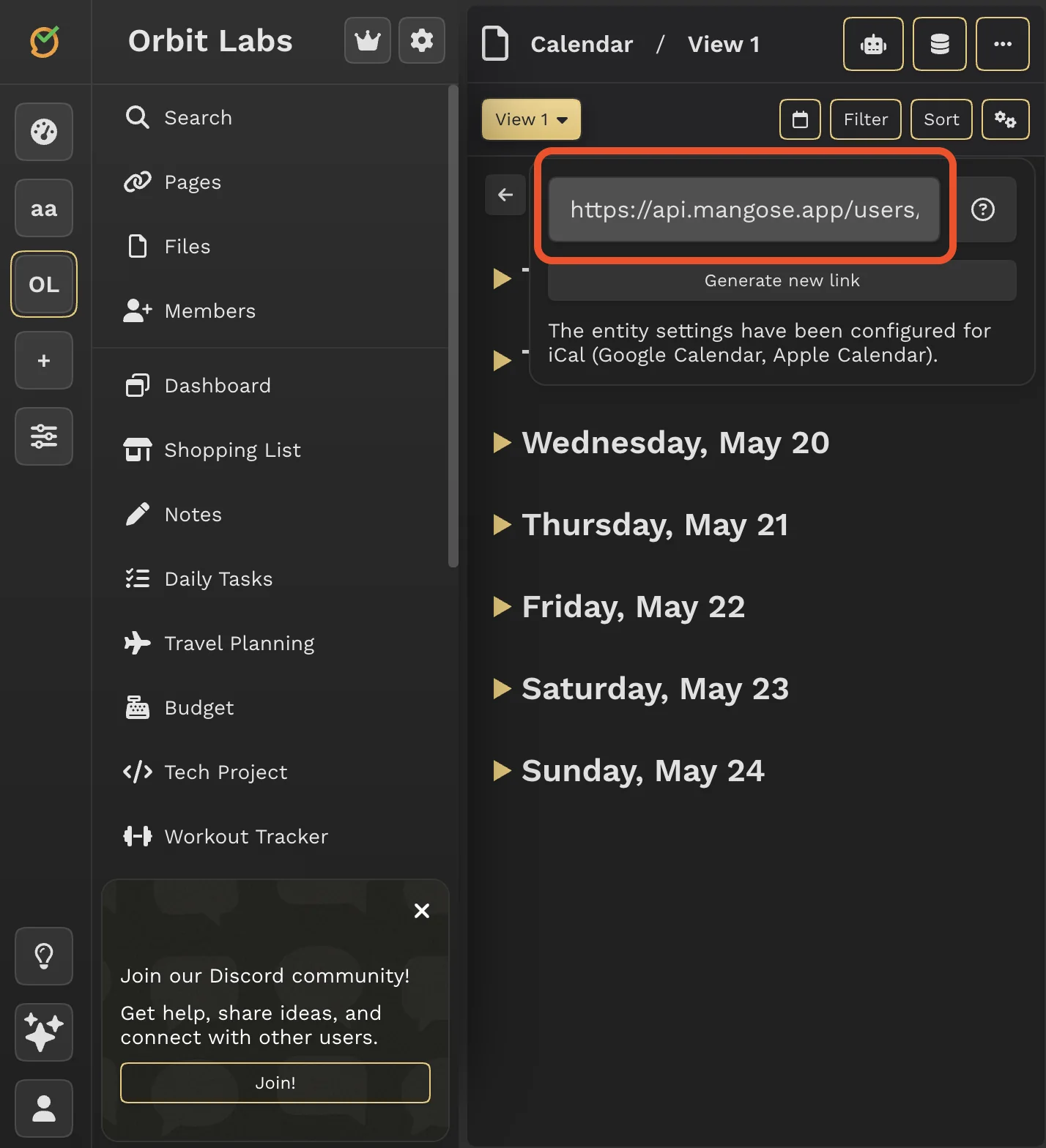
Agrégalo a tu aplicación de calendario
Copia el enlace generado y pégalo en tu aplicación de calendario preferida siguiendo las instrucciones a continuación.
Apple Calendar
En Mac
- Abre la aplicación Calendar en tu Mac.
- Ve a Archivo > Nueva Suscripción de Calendario.
- Pega la URL de iCal de Mangose y haz clic en Suscribirse.
En iPhone/iPad
- Abre la aplicación Configuración.
- Desplázate hacia abajo y toca Calendario > Cuentas.
- Toca Agregar Cuenta > Otro > Agregar Calendario Suscrito.
- Pega la URL de iCal de Mangose y toca Siguiente, luego Guardar.
Google Calendar
En la Web
- Abre Google Calendar en tu navegador.
- En el lado izquierdo, haz clic en el + junto a 'Otros calendarios' y selecciona 'Desde URL'.
- Pega la URL de iCal de Mangose y haz clic en Agregar calendario.
En Android
- Abre la aplicación Google Calendar.
- Toca el menú (tres líneas) > Configuración > Agregar calendario > Desde URL.
- Pega la URL de iCal de Mangose y toca Agregar.
En iOS
- Abre la aplicación Google Calendar.
- Toca el menú > Configuración > Agregar calendario > Desde URL.
- Pega la URL de iCal de Mangose y toca Agregar.
Outlook
En la Web
- Abre Outlook en la web.
- Haz clic en el icono de calendario a la izquierda, luego en 'Agregar calendario' > 'Suscribirse desde la web'.
- Pega la URL de iCal de Mangose y haz clic en Importar.
Preguntas Frecuentes
¿Con qué frecuencia se sincroniza el calendario?
El calendario se sincroniza automáticamente cada pocas horas, dependiendo de la configuración de actualización de tu aplicación de calendario.
¿Puedo sincronizar múltiples colecciones?
Sí, puedes generar enlaces iCal separados para diferentes colecciones y agregarlos como calendarios separados.
¿Mis datos están seguros?
El enlace iCal es único para tu cuenta y se puede regenerar en cualquier momento. Las tareas se comparten en formato de solo lectura.